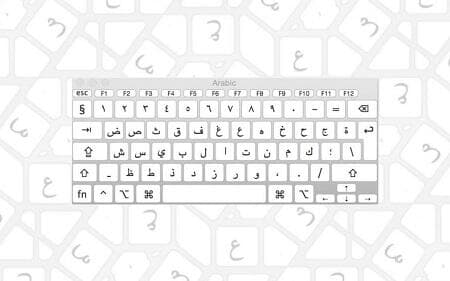
Cara Munculkan Keyboard Arab di Laptop untuk OS Windows


JAKARTA - Keyboard Arab di laptop sedikit berbeda dengan keyboard latin pada umumnya. Pasalnya, secara bawaan keyboard pada laptop akan memunculkan huruf alfabet dan angka latin untuk memudahkan pengguna umum mengetik dokumen dalam standar internasional.
Namun, untuk huruf tertentu seperti Arab, maka terlebih dahulu harus melakukan pengaturan huruf keyboard pada sistem operasi Windows melalui System Settings.
Hanya saja, untuk mengetahui tata letak atau layout huruf Arab secara pasti, sebaiknya kamu mengaktifkan keyboard virtual yang telah tersedia di sistem operasi Windows.
Perlu diketahui, cara mengaktifkan keyboard virtual setiap OS berbeda-beda. Lantas, bagaimana cara mudah mengaktifkan keyboard virtual pada OS Windows 7, 8, 10 dan 11? Dirangkum dari berbagai sumber, simak ulasan berikut ini.
Windows 7, 8, dan 8.1
Bagi kamu yang menggunakan OS Windows 7, 8, dan 8.1, bila ingin mengatur keyboard Arab, ikuti langkah-langkah berikut ini:
- Buka Start Menu bersimbol Jendela di bagian kiri Taskbar
- Pilih menu Control Panel
- Cari bagian Clock, Language, and Region
- Akses menu Change Keyboards or Other Input Methods
- Pilih menu Change Keyboards.. pada bagian Keyboards and Languages
- Tekan Add.. pada tab General
- Centang Arabic (Saudi Arabia) Keyboard Arabic (101)
- Tekan tombol Ok dan klik Apply
Windows 10
Sedangkan, untuk pengguna Windows 10, untuk mengatur keyboard dalam huruf Arab dapat mengikuti cara berikut ini:
- Buka Start Menu bersimbol Jendela di bagian kiri Taskbar
- Cari dan pilih Settings
- Pilih Time & Language
- Tekan tombol Add a preferred language bersimbol + di halaman Language
- Pada bagian Choose a language to install, cari Arabic (United Arab Emirates)
- Tekan Next untuk melanjutkan
- Tekan tombol Install pada halaman Install language features
Windows 11
Berbeda dengan OS Windows lainnya, untuk mengatur keyboard dalam bahasa Arab pada Windows 11 ikuti langkah-langkah berikut ini:
- Akses Start Menu bersimbol Jendela di Taskbar
- Buka aplikasi Settings
- Pilih menu Time & Language
- Selanjutnya, pilih menu Language & region
- Tekan tombol Add a language
- Pilih Arabic (Saudi Arabia) pada halaman Choose a language to install
- Tekan tombol Next
- Pilih tombol Install pada halaman Install language features untuk memasang bahasa Arab
Untuk mengubah layout keyboard menjadi huruf Arab, kamu dapat memilih menu keyboard berikon ENG di bagian kanan Taskbar dan menggantinya dengan Arabic (Saudi Arabia) 101. Selanjutnya, tombol keyboard akan menghasilkan huruf Arab jika benar sudah aktif.
Harus diingat, meskipun keyboard sudah diatur dengan Bahasa Arab, tetapi tulisan yang akan muncul di Microsoft Word atau aplikasi sejenisnya hanya berupa huruf Arab gundul. Untuk menambahkan harakat, kamu harus menggunakan metode shortcut dengan kombinasi dua tombol di keyboard.